Установка
Как поставить KinoGo NG на телефон, планшет или телевизор — по шагам, с нужными приложениями.
KinoGo NG ставится из файла APK, в Google Play его нет. Подойдёт любое устройство на Android 8.0 или новее: телефон, планшет, телевизор или приставка с Android TV или Google TV.
Выберите, куда ставите:
Телефон или планшет
- Откройте эту страницу на телефоне и нажмите «Скачать APK» (если страница открыта на компьютере, просто наведите камеру телефона на QR-код рядом с кнопкой).
- Когда файл скачается, нажмите на уведомление или откройте его в «Загрузках».
- Система попросит разрешить установку из браузера: нажмите «Настройки», включите «Разрешить из этого источника» и вернитесь назад.
- Нажмите «Установить», затем «Открыть».
Телевизор: через Downloader
Самый простой путь — скачать файл прямо на телевизоре. Для этого есть бесплатное приложение Downloader.
Downloader
- Установите Downloader из Google Play на телевизоре.
- Разрешите ему ставить приложения: «Настройки» → «Приложения» → «Безопасность и ограничения» → «Неизвестные источники» и включите Downloader. На некоторых моделях путь называется «Специальный доступ» → «Установка неизвестных приложений».
- Откройте Downloader, нажмите на строку адреса и введите kinogo-ng.ku4er.net. Откроется этот сайт.
- Нажмите «Скачать APK» и после загрузки — «Установить».
- Downloader предложит удалить скачанный файл — можно удалить, он больше не нужен.
С телефона на телевизор: через LocalSend
Если APK уже есть на телефоне или компьютере, его можно передать на телевизор по домашнему Wi-Fi — без проводов и флешек.
LocalSend
- Установите LocalSend на телевизор (из Google Play) и на телефон или компьютер.
- Убедитесь, что оба устройства подключены к одной сети Wi-Fi, и откройте LocalSend на обоих.
- Скачайте APK кнопкой выше на телефон или компьютер.
- В LocalSend на телефоне выберите «Отправить» → «Файл», выберите kinogo-ng.apk и нажмите на свой телевизор в списке устройств.
- На телевизоре нажмите «Принять».
- Откройте полученный файл в LocalSend и нажмите «Установить». В первый раз телевизор попросит разрешить LocalSend установку приложений — разрешите, как в шаге 2 для Downloader.
Send files to TV
Можно и по старинке: скопировать APK на флешку, вставить её в телевизор и открыть файл в любом файловом менеджере.
Вход в аккаунт
KinoGo NG работает с аккаунтом сайта KinoGo, поэтому при первом запуске попросит войти — тем же логином и паролем, что на сайте. Аккаунта нет? Зарегистрируйтесь на сайте, это бесплатно: на телевизоре наведите камеру телефона на QR-код на экране входа, на телефоне и планшете нажмите «Зарегистрироваться». Можно и сразу в браузере: kinogo-10.biz/index.php?do=register.
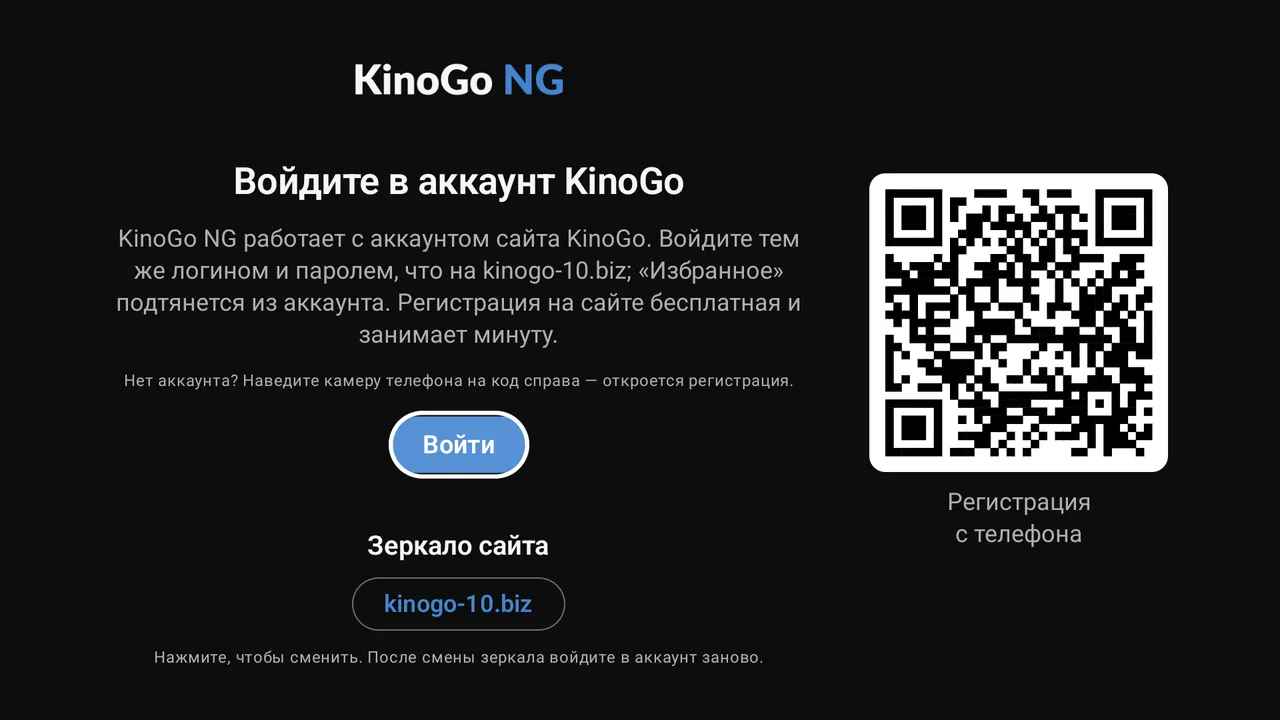
- Откройте KinoGo NG и нажмите «Войти».
- Введите логин или e-mail и пароль от KinoGo и нажмите «Войти». На телевизоре текст набирается экранной клавиатурой; удобнее всего — голосом или с клавиатуры в приложении Google TV на телефоне.
- Готово: приложение откроется на Главной, в «Профиле» появится имя вашего аккаунта, а в «Избранном» — ваш список с сайта.
Пароль уходит только на сайт KinoGo, как при входе в браузере. Приложение хранит выданный сайтом ключ входа, а не пароль.
Обновления
Ставить новые версии вручную не нужно. Приложение само проверяет обновления при запуске, показывает, что изменилось, и ставит новую версию в пару нажатий. Проверить вручную можно в «Настройки» → «Проверить обновления». Список всех изменений есть на странице «Что нового».
Если что-то не так
- «Приложение не установлено»
- Обычно это значит, что на устройстве уже стоит другая сборка KinoGo NG, подписанная иначе. Удалите её и установите заново. История хранится на устройстве и при удалении пропадёт; «Избранное» хранится на KinoGo и вернётся после входа.
- Оригинальное приложение KinoGo уже стоит
- Это не мешает: KinoGo NG ставится рядом с ним, как отдельное приложение.
- «Ошибка синтаксического анализа пакета»
- Файл скачался не до конца. Удалите его и скачайте ещё раз.
- Телевизор не видит устройство в LocalSend
- Проверьте, что оба устройства в одной сети Wi-Fi (не в гостевой) и что VPN на телефоне выключен.
- Ничего не загружается
- Скорее всего, зеркало сайта у вас не открывается. Проверьте его в браузере; если оно не работает, укажите другое в «Настройки» → «Зеркало сайта».
- У фильма нет кнопки «Смотреть»
- На сайте пока только трейлер — видео ещё не вышло. Страница фильма так и пишет.
- Фильм открылся в плеере сайта, а не во встроенном
- У этого фильма на сайте нет плеера Collaps, только другие. Ими тоже можно управлять пультом: OK — пауза, «влево» и «вправо» — перемотка.
- Можно ли смотреть во внешнем плеере (MX Player, VLC)?
- Нет. Видео Collaps отдаётся только тому, кто открыл страницу плеера, поэтому внешний плеер его не получит. KinoGo NG всегда играет во встроенном плеере.
Не нашли ответа? Напишите на turchak@gmail.com — укажите модель устройства и версию приложения.
Что приложение отправляет
Кроме запросов к сайту KinoGo и его плеерам, приложение при запуске и раз в шесть часов отправляет автору короткий служебный сигнал: случайный номер установки, версию приложения, версию Android, производителя и модель устройства, откуда установлено приложение, язык системы и тип процессора, а если вы вошли в аккаунт KinoGo — ещё и имя, под которым вошли. Это нужно, чтобы знать, какие версии и на каких устройствах используются. Пароль, история просмотра и «Избранное» не отправляются никогда; после выхода из аккаунта имя тоже перестаёт отправляться.